Le journal FULKORN
Comment préparer le cadrage d’une image pour un radiateur ?
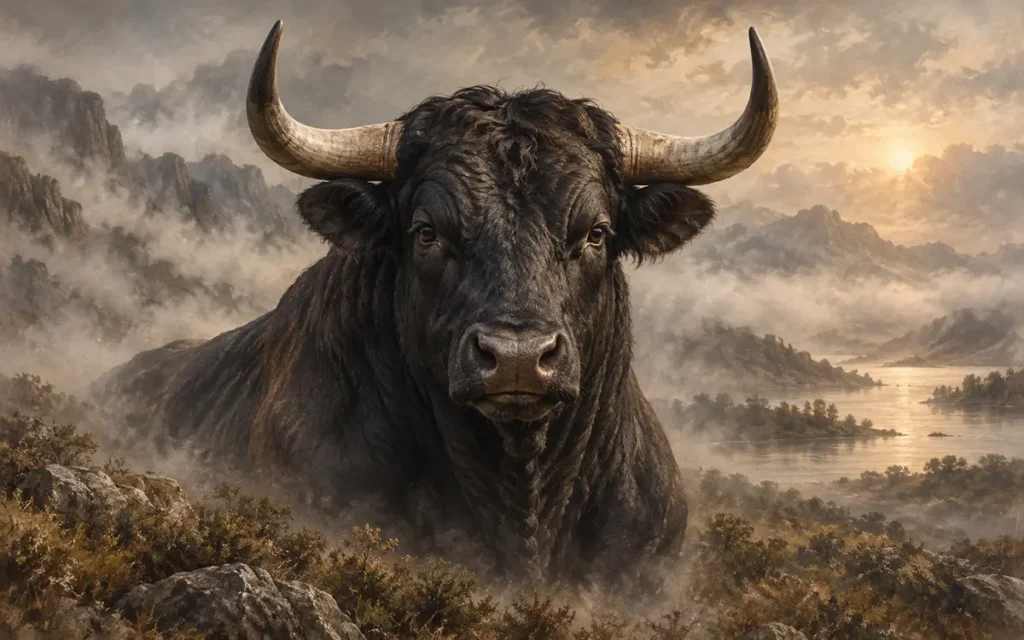
Le cadrage détermine ce qui sera réellement visible sur votre radiateur personnalisé. Une photo réussie peut perdre son équilibre si le sujet est trop proche d’un bord ou si son format ne correspond pas à l’orientation du panneau. Le configurateur FULKORN permet justement de déplacer, agrandir et prévisualiser l’image avant validation.
Commencez par l’orientation du radiateur
Avant d’importer votre photo, choisissez une présentation verticale ou horizontale selon le mur, le mobilier et la composition de l’image. Un portrait, un animal ou un sujet isolé fonctionne souvent très bien en vertical. Un paysage, une scène de groupe ou une création panoramique trouve plus facilement sa place sur un panneau horizontal.
Une photo horizontale peut être utilisée sur un radiateur vertical, mais une partie des côtés devra généralement être recadrée en mode plein panneau. Pour conserver davantage d’éléments, prévoyez de l’espace autour du sujet ou testez l’orientation horizontale dans le configurateur de radiateur personnalisé.
Plein panneau ou image entière : quelle différence ?
| Mode | Résultat | À privilégier si… |
|---|---|---|
| Plein panneau | L’image remplit toute la façade, avec un recadrage possible | Le sujet peut supporter une légère coupe sur les côtés ou en hauteur |
| Image entière | La photo complète reste visible avec un fond prolongé | Chaque détail du fichier doit rester dans la composition |
Le mode plein panneau donne un résultat très immersif. Il convient aux paysages, textures, motifs abstraits ou portraits disposant d’une marge suffisante. Le mode image entière est préférable pour une œuvre signée, une photo de groupe, un monument ou un visuel comportant des détails proches des bords.
Préservez les zones importantes
Gardez les yeux, le visage, les cornes d’un animal, un texte ou une signature à distance des extrémités. Un sujet légèrement décentré peut créer une composition dynamique, mais son élément principal doit rester immédiatement lisible. Pour un portrait, laissez de l’air au-dessus de la tête et devant le regard. Pour un paysage, choisissez l’élément qui doit attirer l’œil avant de déplacer l’image.
Si votre fichier est déjà très serré, ne forcez pas le zoom. Revenez au fichier original ou choisissez le mode image entière. Notre article quelle photo choisir pour personnaliser son radiateur explique comment vérifier la netteté, les couleurs et les droits d’utilisation avant l’import.
Utilisez le zoom avec mesure
Dans le configurateur, sélectionnez la finition imprimée puis importez un fichier JPG, PNG, WEBP, HEIC ou HEIF. En mode plein panneau, utilisez le zoom pour renforcer le sujet, puis ajustez sa position horizontalement et verticalement. Comparez régulièrement la vue rapprochée avec l’aperçu complet du radiateur : un visage peut sembler bien cadré de près mais trop imposant dans la pièce.
Le bouton de recentrage permet de repartir d’une base neutre. Vous pouvez ensuite tester plusieurs cadrages FULKORN sans modifier le fichier original.
Une méthode simple en cinq étapes
- Choisissez la puissance et l’orientation du panneau.
- Importez le fichier original, non compressé si possible.
- Comparez « Plein panneau » et « Image entière ».
- Déplacez l’image et contrôlez chaque bord de l’aperçu.
- Validez le cadrage seulement lorsque le sujet reste équilibré.
Le visuel imprimé reprendra l’aperçu validé. Prenez donc quelques secondes pour vérifier le haut, le bas et les deux côtés, ainsi que l’harmonie générale avec votre intérieur. Une image bien préparée transforme la façade en véritable élément décoratif, tout en conservant le confort du chauffage par rayonnement.
Vous avez votre photo ? Choisissez son orientation, ajustez précisément le rendu puis créez votre radiateur infrarouge FULKORN.